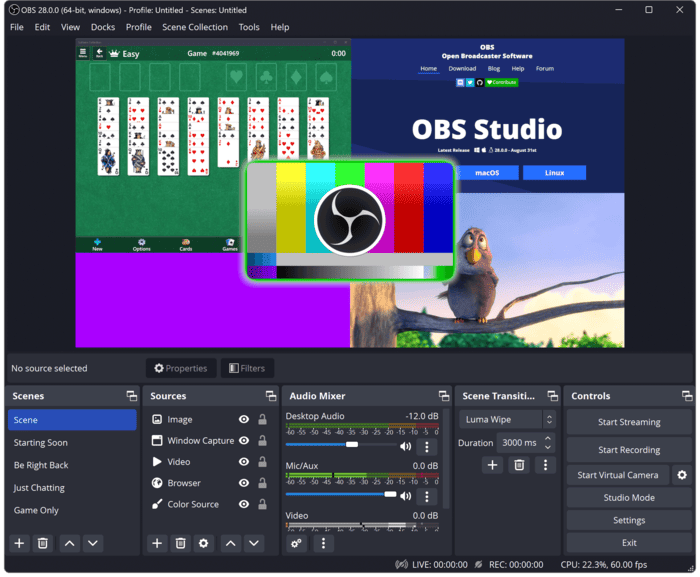
Si grabaste un tutorial de programacion y el texto se ve borroso, o el archivo termina siendo gigante, no estas solo. OBS viene optimizado para gaming, no para texto estatico y nitido.
La clave es usar control de tasa basado en calidad (CQP/CRF) y mantener resolucion correcta.
Por que falla la configuracion por defecto de OBS
OBS usa CBR por defecto (bitrate constante). Eso funciona en escenas con mucho movimiento, pero en tutoriales de codigo desperdicia bits en frames casi estaticos.
Para codigo conviene CQP o CRF: asignan mas bits donde se necesita y menos donde no.
Paso 1: Configurar salida (Output)
Ve a Settings > Output, cambia Output Mode a Advanced y abre la pestaña Recording.
Recording Format
Usa Fragmented MP4 (.mp4) o MKV.
Fragmented MP4 protege la grabacion si OBS se cierra inesperadamente. En MP4 normal puedes perder todo el archivo.
Video Encoder
| GPU/Sistema | Encoder recomendado | Notas |
|---|---|---|
| NVIDIA GPU | NVIDIA NVENC H.264 (o HEVC) | Acelerado por hardware, bajo impacto CPU |
| macOS | Apple VT H.264 Hardware Encoder | Encoder nativo por hardware |
| Solo CPU | x264 | Mayor uso de CPU |
Rate Control (lo mas importante)
No uses CBR.
- Windows / NVIDIA: CQP.
- x264 (CPU): CRF.
CQ / CRF recomendado
Usa valores entre 20 y 23.
| Rango | Calidad | Tamano | Uso |
|---|---|---|---|
| 16-18 | Casi sin perdida | Grande | Archivo maestro/edicion |
| 20-23 | Excelente | Moderado | Tutoriales y screencasts |
| 25+ | Degradacion visible | Pequeno | Evitar para codigo |
Para codigo, no subas de 23. El texto es muy sensible a artefactos de compresion.
Ajustes adicionales del encoder
- Keyframe Interval:
2segundos. - Profile:
high.
Paso 2: Configurar video
Ve a Settings > Video.
Base (Canvas) Resolution
Pon la resolucion nativa de tu monitor (1920x1080, 2560x1440, 3840x2160, etc.).
Output (Scaled) Resolution
Para tutoriales de codigo, usa el mismo valor que el Base.
El downscale (por ejemplo 4K -> 1080p) hace que letras pequenas parpadeen o se vean borrosas.
Si necesitas escalar, usa Lanczos (36 samples).
FPS
Configura 30 FPS.
En tutoriales de codigo no necesitas 60 FPS:
- Cursor y scroll se ven fluidos.
- El tamano de archivo baja aprox. 50%.
- Menor carga de CPU/GPU.
Deja 60 FPS para gaming o contenido con mucho movimiento.
Paso 3: Configurar color
Ve a Settings > Advanced.
| Ajuste | Valor recomendado | Motivo |
|---|---|---|
| Color Format | NV12 | Mayor compatibilidad |
| Color Space | 709 | Estandar HD/web |
| Color Range | Limited | Evita negros lavados o aplastados |
Aunque “Full” parezca mejor, muchos reproductores web lo interpretan mal. “Limited” es la opcion segura.
Bonus: texto aun mas nitido
1. Sube el tamano de fuente del editor
Incrementa 10-20%:
// VS Code: Add to settings.json
{
  "editor.fontSize": 16,       // up from default 14
  "terminal.integrated.fontSize": 15
}
2. Usa temas de alto contraste
Temas recomendados para grabar:
- Night Owl
- Dracula
- Tokyo Night
- One Dark Pro
3. Desactivar anti-aliasing (caso puntual)
Si grabas a baja resolucion (720p o menos), puede ayudar:
// VS Code: Disable anti-aliasing
{
  "editor.fontLigatures": false,
  "workbench.fontAliasing": "none"
}
Solo en resoluciones bajas. En 1080p+ normalmente se ve mejor con anti-aliasing.
Referencia rapida (cheat sheet)
| Categoria | Ajuste | Valor |
|---|---|---|
| Output | Output Mode | Advanced |
| Recording Format | Fragmented MP4 | |
| Encoder | NVENC H.264 / Apple VT / x264 | |
| Rate Control | CQP (GPU) o CRF (CPU) | |
| CQ/CRF Level | 20-23 | |
| Keyframe Interval | 2s | |
| Profile | High | |
| Video | Base Resolution | Resolucion nativa del monitor |
| Output Resolution | Igual a base | |
| Downscale Filter | Lanczos (si escalas) | |
| FPS | 30 | |
| Advanced | Color Format | NV12 |
| Color Space | 709 | |
| Color Range | Limited |
Conclusion
Para que tu codigo se vea profesional en video, toma estas tres decisiones: CQP/CRF en lugar de CBR, resolucion nativa sin downscale y 30 FPS. Con eso logras texto nitido y archivos manejables.
Happy reading! ☕
Comments